


School forms, job documents, GST files, agreements — India mein zyadatar documents PDF format mein milte hain.
Problem tab hoti hai jab PDF edit karna ho. Direct edit nahi hota, aur formatting bigad jati hai.
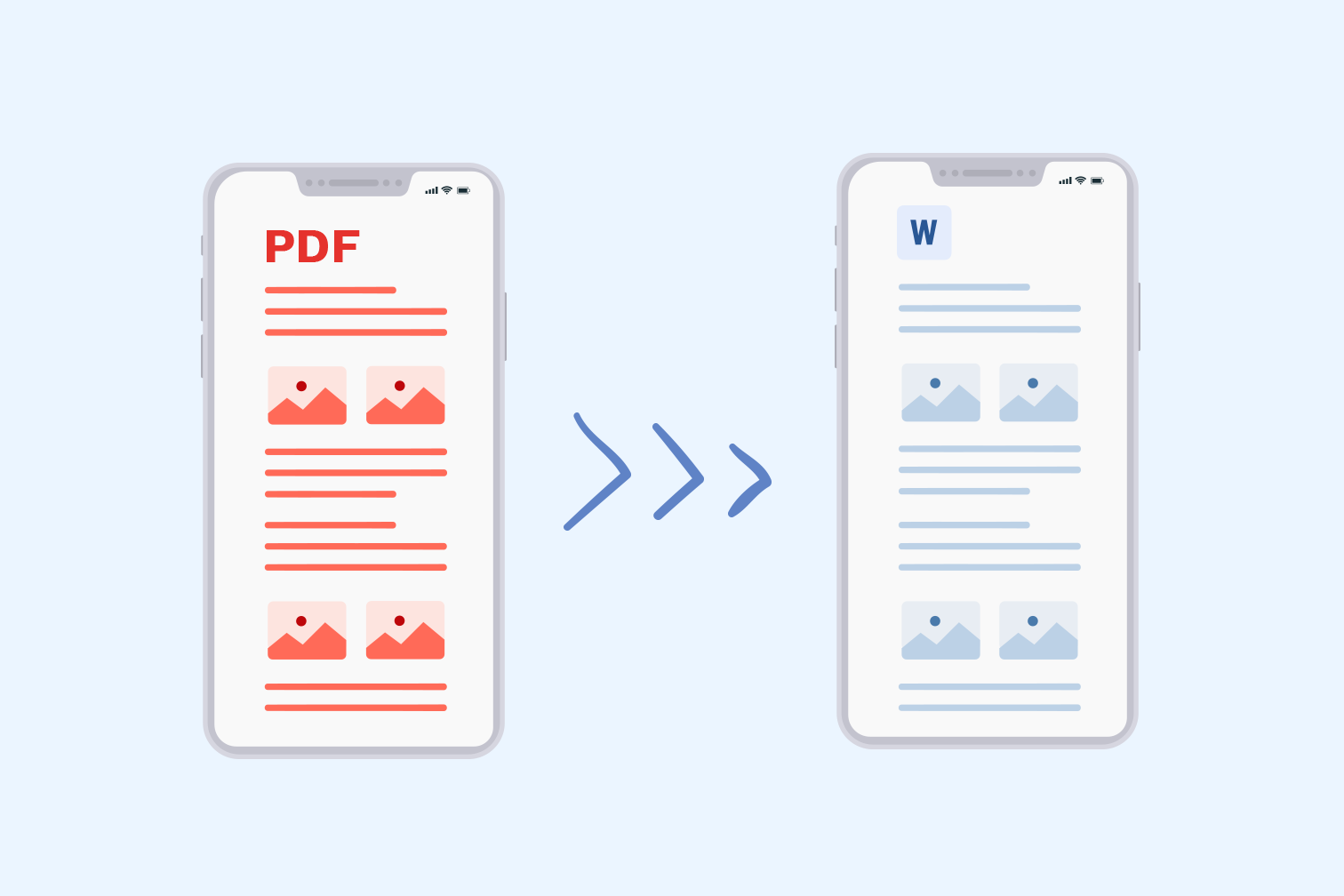
Yahan ek simple, free method diya hai jisse aap PDF ko Word file mein convert kar sakte hain without messy layout.
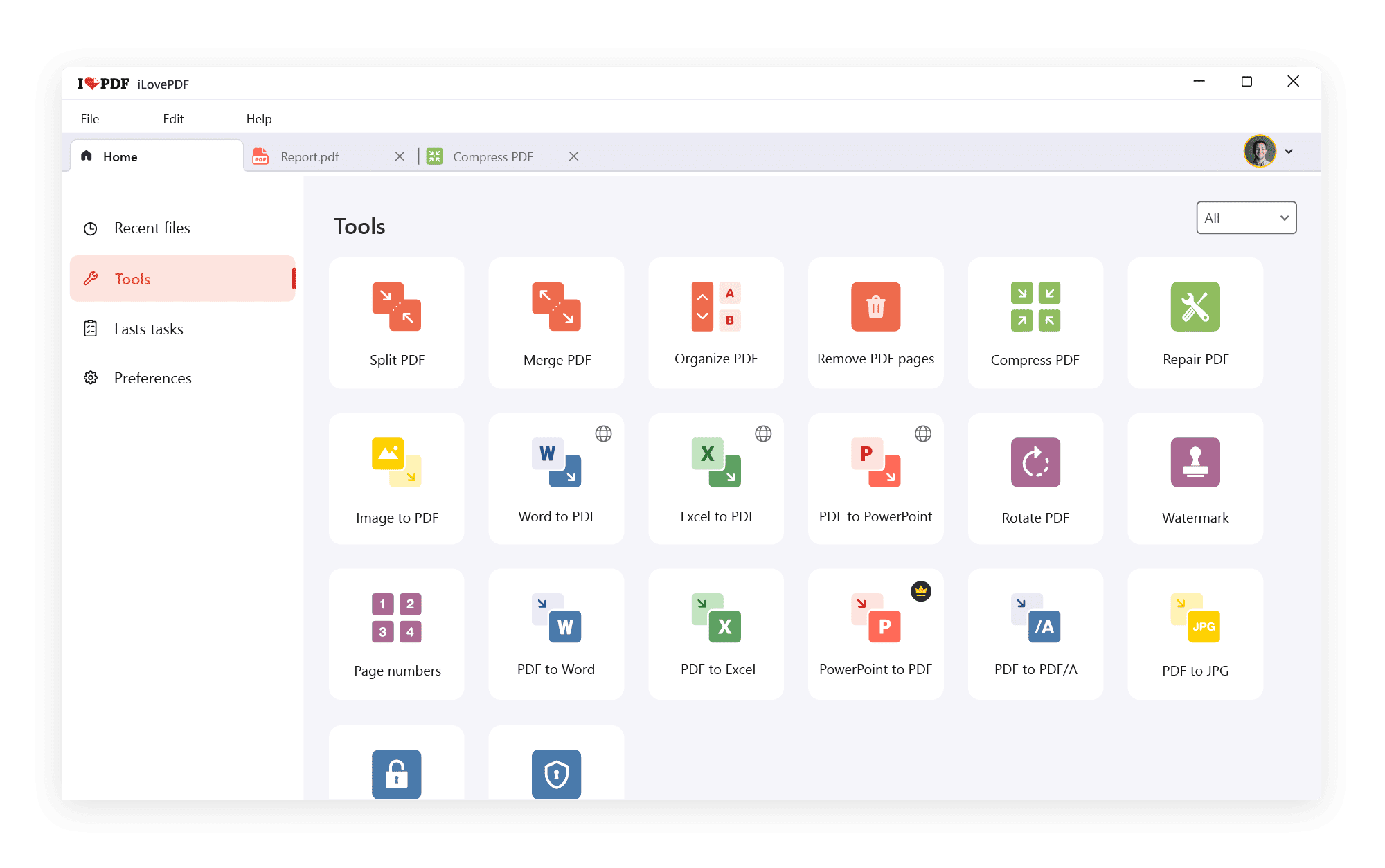
Use ILovePDF (Free & Simple)
4
Step-by-Step:
- Google par search karein: “ILovePDF PDF to Word”
- “PDF to Word” tool open karein
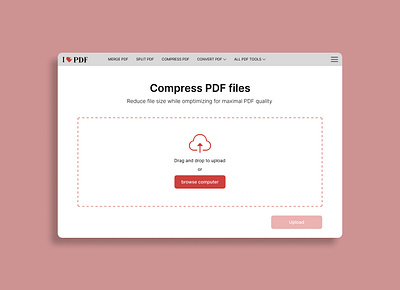
- Apni PDF file upload karein
- “Convert to Word” button click karein
- Converted file download karein
Ye method small aur medium documents ke liye best hai.
Use Microsoft Word Directly
Agar aapke laptop mein Microsoft Word hai, to alag website ki zarurat nahi.
Steps:
- Microsoft Word open karein
- “File” → “Open” par click karein
- Apni PDF file select karein
- Word automatically convert karega
- “Save As” → Word Document (.docx) select karein
Ye offline method hai. Internet ki zarurat nahi.
Method 3: Use Google Docs (Best for Students)
4
Steps:
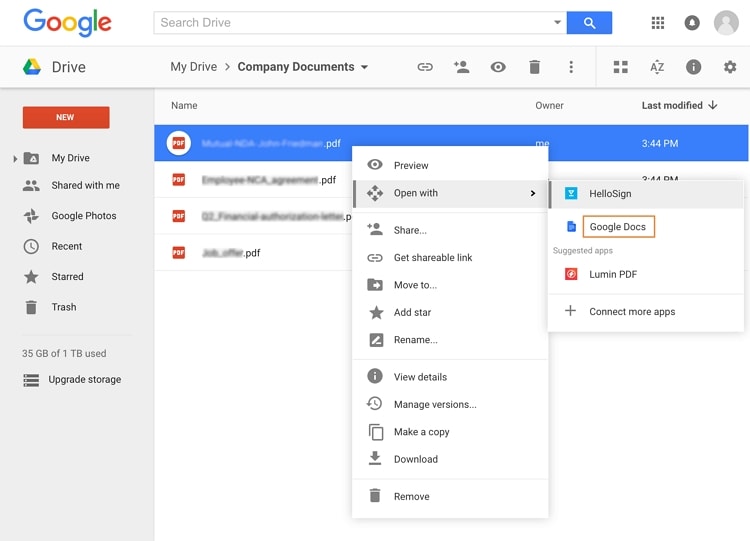
- Google Drive open karein
- PDF upload karein
- File par right-click karein → Open with → Google Docs
- File convert ho jayegi
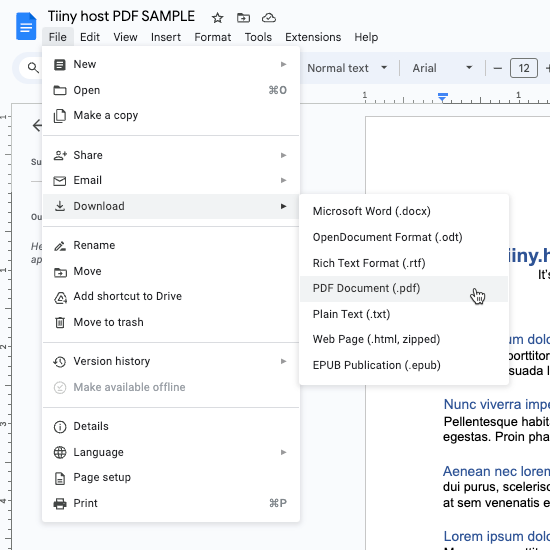
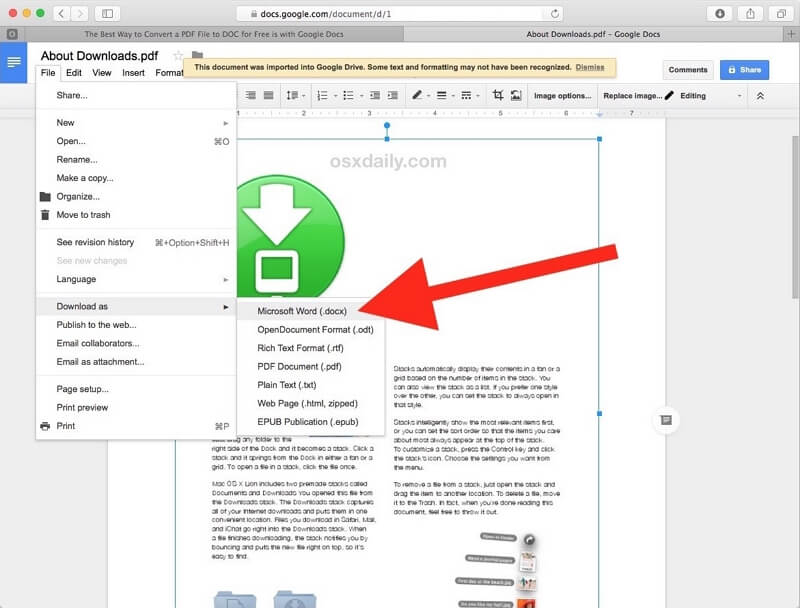
- File → Download → Microsoft Word (.docx)
Ye method bilkul free hai aur account almost sabke paas hota hai.
Formatting Safe Rakhne ke Tips
- Scanned PDF ko pehle OCR tool se text version mein convert karein
- Complex tables wali files Word mein manually check karein
- Fonts change ho sakte hain — final formatting check zarur karein
Common Mistakes
- Large (100+ pages) file ko free tool mein upload karna
- Personal documents unknown website par upload karna
- Directly print karne se pehle file check na karna
- Scanned image PDF ko text PDF samajh lena
Kaunsa Method Best Hai?
- Quick conversion → ILovePDF
- No internet → Microsoft Word
- Student / Free option → Google Docs
Aapka kaam simple hai: PDF file convert karein, formatting check karein, phir use karein.
Time waste karne ki zarurat nahi. Ye process 2–5 minute mein ho jata hai.
